2016/02/12

問題 : win10 你沒有足夠的權限完成使用者的安裝 (msdn error 1603)

依照以下方式來賦予administrator 安裝的權限
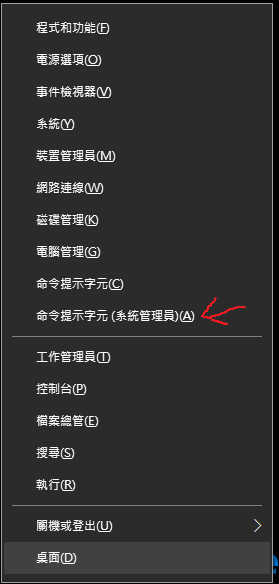
1. windows + X 鍵 ,選擇"命令提示字元(系統管理員)"
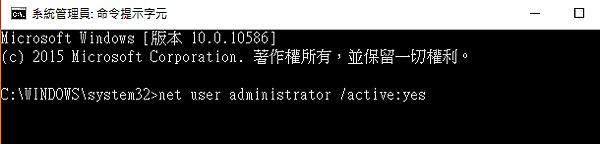
2. 輸入: net user administrator /active:yes
(以便啟用系統管理員Administrator的帳戶)
3. 桌面新增文字檔TXT,並貼上以下文字串
Windows Registry Editor Version 5.00
[HKEY_CLASSES_ROOT\*\shell\runas]
@="管理員取得所有權"
“NoWorkingDirectory"=""
[HKEY_CLASSES_ROOT\*\shell\runas\command]
@="cmd.exe /c takeown /f \"%1\" && icacls \"%1\" /grant administrators:F"
“IsolatedCommand"="cmd.exe /c takeown /f \"%1\" && icacls \"%1\" /grant
administrators:F"
[HKEY_CLASSES_ROOT\exefile\shell\runas2]
@="管理員取得所有權"
“NoWorkingDirectory"=""
[HKEY_CLASSES_ROOT\exefile\shell\runas2\command]
@="cmd.exe /c takeown /f \"%1\" && icacls \"%1\" /grant administrators:F"
“IsolatedCommand"="cmd.exe /c takeown /f \"%1\" && icacls \"%1\" /grant
administrators:F"
[HKEY_CLASSES_ROOT\Directory\shell\runas]
@="管理員取得所有權"
“NoWorkingDirectory"=""
[HKEY_CLASSES_ROOT\Directory\shell\runas\command]
@="cmd.exe /c takeown /f \"%1\" /r /d y && icacls \"%1\" /grant
administrators:F /t"
“IsolatedCommand"="cmd.exe /c takeown /f \"%1\" /r /d y && icacls \"%1\"
/grant administrators:F /t"

4. 儲存後,改名TXT檔 變為"安裝權限.reg"

5. 對"安裝權限.reg"點兩下以便執行
6. 重新開機,搞定

2016/01/11

Gmail設定 - 收其他信箱的信

資訊快速交流的現在
E-mail 已是不可或缺的一項工具,但是手邊信箱已有一堆(hotmail、yahoo、公司的信箱 等....)
實在相當繁瑣
可不可以統一成一個來收信呢?
答案是可以的,這邊教大家如何快速的設定Gmail來收其他信箱的來信
1. 登入你的Gmail 信箱
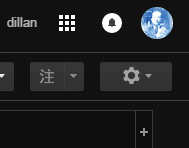
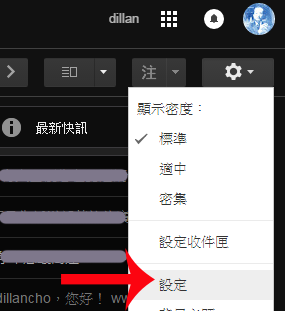
2. 點選右上方的齒輪設定進入
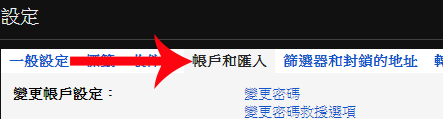
3. 點選"帳戶和匯入"
​4. 下面找"從其他帳戶檢查郵件(使用POP3)"然後點擊"新增您的POP3郵件帳戶"

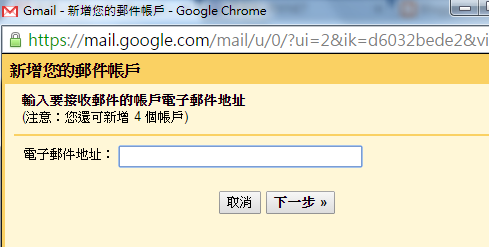
5. 空格觸輸入你要匯入的郵件信箱地址(E-mail address)
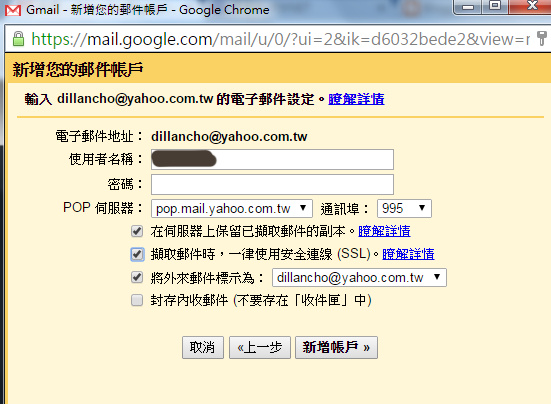
6. 輸入你登入這個郵件的帳號與密碼。(POP3試郵件服務伺服器而不同,Yahoo的POP3設定如下圖所示,另外 下方的4個勾選項目中建議溝前三項)
7. 按下"新增帳戶"
8. 打完收工
從此,手機或電腦都可使用Gmail來統一收信了
希望對大家有所幫助

2016/01/03

Win10遠端桌面連線


說到遠端連線
除了TeamViewer之外
其實Win10還是有保留這項內建功能
但是當你更新(或安裝)成Win10之後,​遠端連線老是打不開怎辦
請依照以下步驟檢查
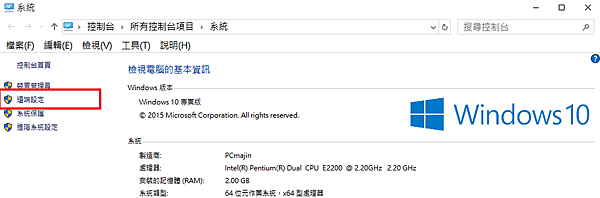
1. 我的電腦(本機)右鍵 內容進去,點選"遠端設定"
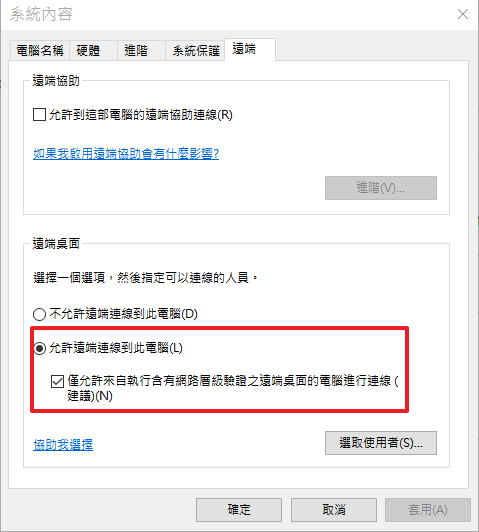
2. 這邊(允許遠端連線到此電腦)要打勾
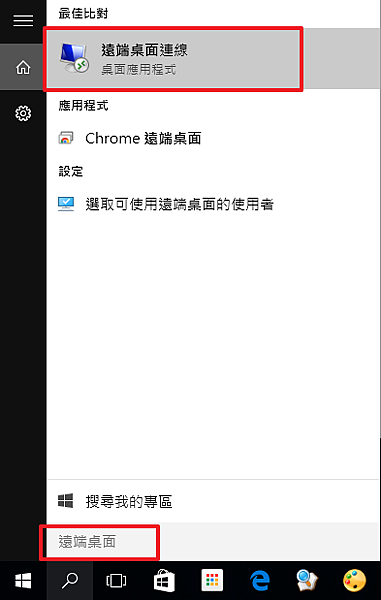
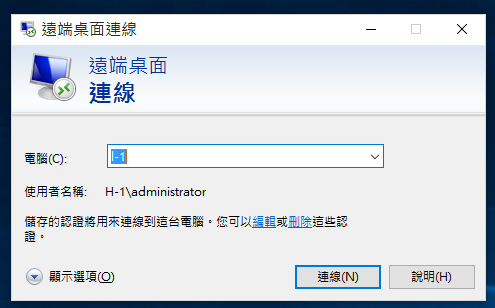
3. 左下角放大鏡輸入"遠端桌面",然後點選上面的遠端桌面程式
4. 電腦這邊可輸入IP電腦名稱
5. 成功連線

2015/12/31

外接硬碟突然要求格式化!! (External HD format be requested)

這是本人的親身經歷
一日,可能是不小心拔外接硬碟太快,導致資料儲存不當
而當我再插入外接硬碟時,出現了格式化的要求畫面...(暈...FXXK
當然,裡面的資料是讀不出來了


別緊張,來與大家分享,我是這麼做的
1. 左下角開始->執行空欄中輸入cmd然後 ENTER


2. 輸入CHKDSK F:(我的外接硬碟位置) /f

3. Wait...耐心等待

4. 搞定收工

5. 當然也有比較糟的狀況(如壞軌、讀寫頭故障等...) 

6. 請再試另一招,輸入CHKDSK F:(我的外接硬碟位置) /r

(PS.之所以不先做/r是因為這會比較久)

7. 如果還不行,可能就需要用FinalData或DiskGenius等軟體慢慢就資料了(此方面資料請再另行搜尋網路上前輩們的分享。


相關資料(Related information)
==============================================================
CHKDSK [volume[[path]filename]]] [/F] [/V] [/R] [/X] [/I] [/C] [/L[:size]]

volume 指定磁碟機代號 (後接冒號),
掛接點或磁碟區名稱。
filename 只能用在 FAT/FAT32: 指定要進行分散程度檢查的檔案。
/F 修復磁片上的錯誤。
/V FAT/FAT32 模式: 顯示磁碟上每個檔案的完整路徑及名稱。
NTFS 模式: 如果有清除的訊息,也一併顯示。
/R 找出損壞的磁區並復原可讀取的資訊。(包含 /F)。
/L:size 只適用於 NTFS 模式: 將記錄檔大小變更為指定的 KB數值。如果沒有指定記錄檔大小,就顯示目前的大小。
/X 如果必須的話,強制先解下磁碟區。所有在磁碟區上開啟的控制代碼都會失效 (包含 /F)。
/I 只適用於 NTFS 模式: 不檢查索引項目。
/C 只適用於 NTFS 模式: 跳過資料夾結構的循環檢查。

2015/12/28

Dropbox + DropPages 直接顯示html方法

有些人應該知道DropBox可以利用一些工具來讓它變成具有網站功能的儲存空間
而DropPages就是一個不錯的工具,至於安裝DropPages的部分,在此不多做說明
可參考其他網站如: https://free.com.tw/droppages

但如果要將html直接分享給其他人看,可以依照下列說明操作

  1. 將要顯示的html檔案放入Templates 資料夾 
  2. 對"html檔案"按右鍵,然後分享DropBox並複製連結 
  3. 將分享連結後面的 ?dl=0 移除 
  4. 將前面的 https://www 改成 dl 

例如原先分享的連結: https://www.dropbox.com/s/avjh8ze8rxgmpm0/Googlead1.html?dl=0
更改後可直接於流覽器上觀看的連結: dl.dropbox.com/s/avjh8ze8rxgmpm0/Googlead1.html